En bref
Une géozone est un cercle virtuel tracé autour d'un lieu familier (maison, école, club de sport). Sur la iKids, elle se crée depuis la carte GPS de l'application parentale INFINITE, via l'écran de périmètre de sécurité. Bien paramétrée, elle vous prévient quand la position de la montre franchit la limite de la zone. La clé tient en trois règles : un rayon généreux, des zones qui ne se chevauchent pas, et une lecture attentive de chaque alerte (couleur de la pastille, heure de la position). Car une géozone s'appuie sur le GPS, très précis dehors, beaucoup moins à l'intérieur.
1. Géozone : de quoi parle-t-on exactement ?
Une géozone est un périmètre virtuel que vous dessinez sur une carte autour d'un lieu précis. Elle est définie par un point central (l'adresse de la maison, l'entrée de l'école) et par un rayon. Lorsque la position transmise par la montre passe de l'intérieur à l'extérieur de ce cercle, ou l'inverse, l'application peut vous en avertir.
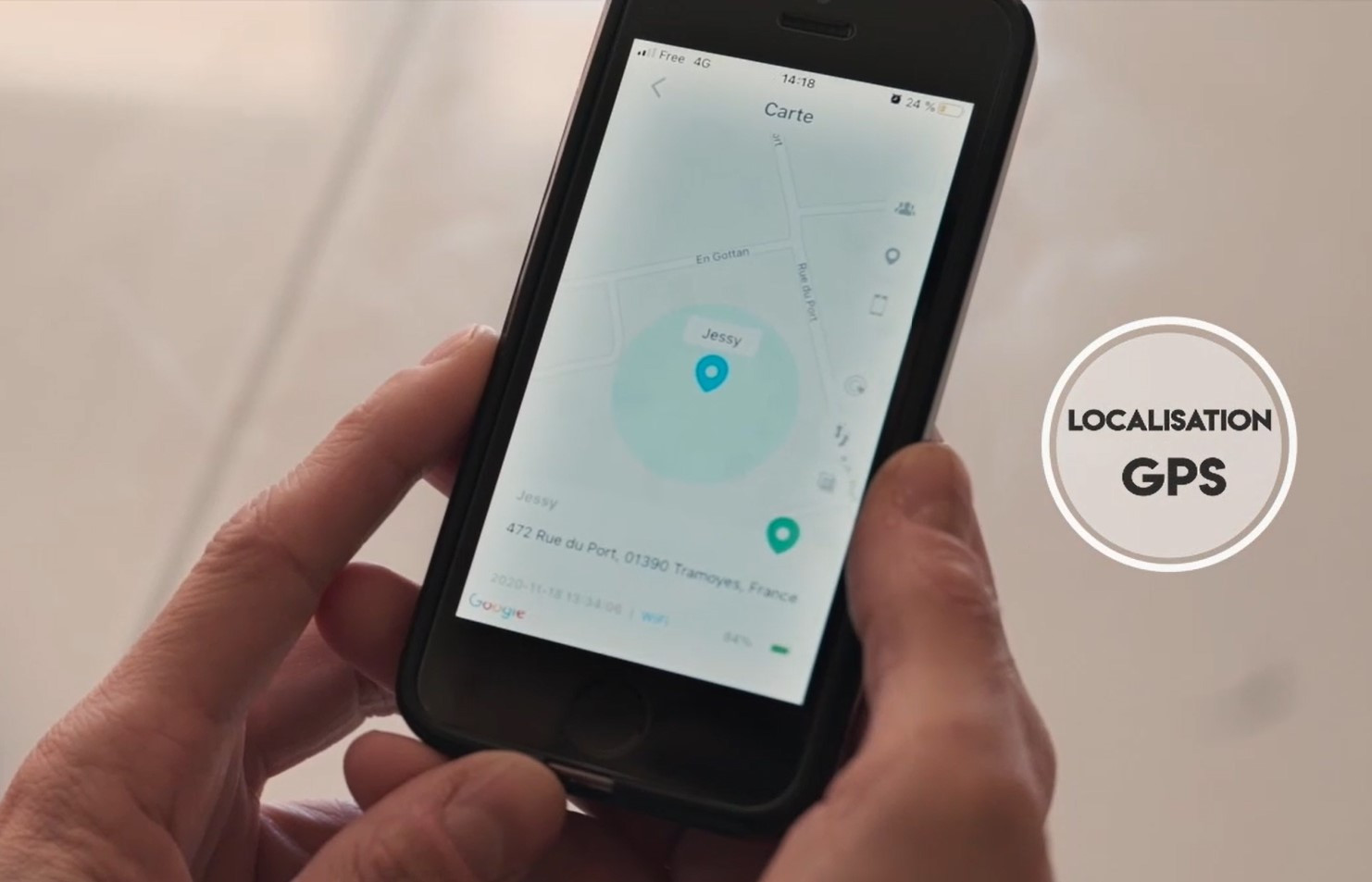
Sur la iKids, cette fonction s'appelle le périmètre de sécurité. Elle est accessible depuis la carte GPS de l'application parentale INFINITE, gratuite et disponible sur iOS et Android. Chaque montre enregistrée dans l'application dispose de ses propres zones.
Un point est essentiel pour bien régler vos zones : la géozone ne « voit » pas votre enfant en continu. Elle compare simplement chaque position remontée par la montre avec le cercle que vous avez tracé. La qualité de vos alertes dépend donc directement de la qualité de la localisation, que nous détaillons dans notre article Montre GPS enfant iKids : tout comprendre sur la localisation.
À retenir : sur la carte, une pastille verte indique une position GPS, précise en extérieur. Une pastille rouge signale une localisation LBS ou Wi-Fi, approximative, qui prend le relais quand le GPS ne capte pas (en classe, dans un gymnase, au fond d'un cartable). Une alerte de géozone n'a pas la même valeur selon la couleur de la pastille.
2. Avant de créer vos zones : trois vérifications
Une géozone mal alimentée en données ne déclenchera rien, ou déclenchera n'importe quand. Prenez cinq minutes pour vérifier ces trois points avant tout paramétrage :
- La montre communique bien avec l'application. Faites le test du « J'aime » dehors, sans Wi-Fi. S'il échoue alors que la montre affiche 3G ou 4G, le réglage APN de l'opérateur est à revoir (Free, SFR et Orange sont les opérateurs compatibles).
- Les notifications de l'application sont autorisées sur votre smartphone. Sans elles, l'alerte existe dans l'application mais ne s'affiche jamais sur votre écran.
- La position de référence est fiable. Actualisez la position lorsque l'enfant est dehors et vérifiez que la pastille est verte : vous saurez à quoi ressemble une position précise avant de tracer vos cercles.
Si vous partagez le suivi avec l'autre parent, ajoutez-le comme administrateur secondaire dans l'application : il pourra lui aussi consulter la carte. La configuration initiale complète (compte, carte SIM, SOS, mode classe) est détaillée dans notre guide Comment paramétrer la montre iKids en toute sécurité.
3. Créer une géozone pas à pas
La création d'une zone suit toujours le même enchaînement, que ce soit pour la maison, l'école ou le club de foot :
Ouvrir la carte GPS de la montre
↓
Accéder au périmètre de sécurité
↓
Placer le centre de la zone
↓
Régler le rayon
↓
Nommer et enregistrer
Étape 1 : ouvrir la carte GPS
Dans l'application INFINITE, sélectionnez la montre concernée si vous en suivez plusieurs, puis ouvrez la carte. Profitez-en pour actualiser la position et repérer la pastille affichée.
Étape 2 : accéder au périmètre de sécurité
Depuis la carte, ouvrez l'écran de périmètre de sécurité. C'est là que s'affichent les zones déjà créées pour cette montre et que vous pouvez en ajouter une nouvelle.
Étape 3 : placer le centre de la zone
Déplacez le point central sur le lieu à surveiller. Un conseil simple : centrez la zone sur l'endroit où votre enfant passe réellement, pas forcément sur l'adresse postale. Pour une école, l'entrée principale et le trottoir de sortie comptent davantage que le centre géométrique du bâtiment.
Étape 4 : régler le rayon
Ajustez la taille du cercle. C'est le réglage le plus important du tutoriel, nous y revenons en détail plus bas. Pour une première configuration, partez toujours d'un rayon large : il sera plus facile de le réduire ensuite que de subir des alertes à répétition.
Étape 5 : nommer et enregistrer
Donnez à la zone un nom court et explicite (« Maison », « École », « Judo ») puis enregistrez. Vérifiez enfin que la zone apparaît bien dans la liste.
4. Maison, école, sport : les réglages conseillés
Chaque lieu a ses contraintes. Le tableau ci-dessous donne des points de départ, à affiner ensuite selon votre quartier et le comportement réel de la montre.
| Zone |
Où placer le centre |
Taille de départ |
Point d'attention |
| Maison |
Sur le logement |
Large : inclure la rue et le jardin ou la cour |
En intérieur, la montre bascule souvent en LBS ou Wi-Fi : une zone serrée génère de fausses sorties. |
| École |
Sur l'entrée utilisée par l'enfant |
Large : couvrir tout l'établissement, la cour et les abords |
Murs épais, cartable fermé, mode classe : c'est le lieu où la position est la moins fiable. |
| Sport |
Sur le stade, le gymnase ou la piscine |
Moyenne en extérieur, plus large pour un gymnase |
Si la montre reste au vestiaire, la zone ne dit rien des déplacements de l'enfant. |
La zone « Maison »
C'est souvent la zone la plus utile : elle confirme que l'enfant est bien rentré après l'école. Comme la montre se trouve la plupart du temps à l'intérieur, la position peut sauter de quelques dizaines à quelques centaines de mètres. Un cercle qui englobe largement le logement et sa rue évite d'être alerté d'une « sortie » alors que votre enfant goûte dans la cuisine.
La zone « École »
L'école est l'environnement le plus difficile pour une montre connectée, quelle que soit la marque. Pendant les cours, la position remontée sera souvent approximative (pastille rouge). La géozone école sert surtout à confirmer deux moments : l'arrivée le matin et la sortie en fin de journée, quand l'enfant est dehors. Si vous avez programmé le mode classe, gardez en tête que la montre est verrouillée pour l'enfant pendant ces horaires.
La zone « Sport »
Pour un entraînement en plein air (foot, rugby, athlétisme), le GPS fonctionne bien et un rayon moyen suffit. Pour un gymnase, un dojo ou une piscine couverte, élargissez la zone comme pour l'école. Et pour la piscine, rappelez-vous que la iKids n'est pas étanche : elle restera au casier, ce qui est très bien, mais la zone indiquera alors où se trouve la montre, pas où nage votre enfant.
5. Alertes d'entrée et de sortie : bien les interpréter
Une alerte de géozone signale qu'une position transmise par la montre se situe de l'autre côté de la limite. Deux conséquences pratiques en découlent.
L'alerte n'est pas instantanée. Elle dépend du moment où la montre remonte sa position et de la qualité du réseau mobile à cet instant. Quelques minutes d'écart entre le franchissement réel et la notification sont normales.
Une alerte isolée ne signifie pas forcément un déplacement. Avant de vous inquiéter, ouvrez la carte et regardez deux choses : la couleur de la pastille et l'heure de la dernière position.
| Ce que vous voyez |
Ce que cela signifie probablement |
Le bon réflexe |
| Alerte de sortie, pastille verte, position récente |
L'enfant est dehors et a bien quitté la zone |
Vérifiez que c'est cohérent avec son emploi du temps, appelez-le si besoin. |
| Alerte de sortie, pastille rouge |
Position LBS ou Wi-Fi approximative, souvent en intérieur |
Actualisez la position, attendez quelques secondes, puis jugez. |
| Sorties et entrées en rafale au même endroit |
Zone trop petite ou position qui oscille à la limite |
Agrandissez le rayon ou recentrez la zone. |
| Aucune alerte alors que l'enfant est arrivé |
Position pas encore remontée, réseau faible ou notifications bloquées |
Vérifiez l'heure de la position, la 3G/4G de la montre et les notifications du smartphone. |
Capture d'écran à insérer : notification de franchissement de zone sur le smartphone du parent
6. Ajuster la taille des zones : la bonne méthode
La taille idéale d'une géozone n'existe pas dans l'absolu : elle dépend de votre quartier, de la densité des bâtiments et de la couverture de votre opérateur. La méthode la plus fiable consiste à observer avant de serrer.
Semaine 1 : rayon large. Créez vos zones avec une marge confortable et laissez la montre vivre au quotidien. Notez les alertes reçues et leur contexte.
Semaine 2 : premier ajustement. Si vous n'avez reçu aucune fausse alerte et que la zone vous paraît trop vague, réduisez légèrement le rayon. Si au contraire des sorties fantômes apparaissent alors que l'enfant était en classe ou à la maison, agrandissez-la.
Ensuite : un réglage par saison. Un changement d'emploi du temps, une nouvelle activité ou un déménagement de classe justifient de revoir vos zones. Un passage en revue chaque trimestre suffit largement.
À retenir : une zone trop petite produit des alertes que l'on finit par ignorer, et une alerte ignorée ne protège plus personne. Mieux vaut une zone un peu large, dont chaque notification a du sens.
7. Gérer plusieurs zones sans s'y perdre
Maison, école, sport, grands-parents, centre de loisirs du mercredi : les zones s'accumulent vite. Quelques règles d'organisation évitent la confusion.
Évitez les chevauchements. Si l'école se trouve à 300 mètres de la maison, deux cercles larges risquent de se recouvrir. L'enfant n'est alors jamais vraiment « sorti » d'une zone, et les alertes perdent leur intérêt. Dans ce cas, réduisez un peu chaque cercle ou recentrez-les pour qu'un espace libre subsiste entre les deux, idéalement sur le trajet.
Nommez toujours de la même façon. « Maison », « École », « Foot » : des noms courts et constants rendent les notifications lisibles d'un coup d'œil. Si vous équipez plusieurs enfants, utilisez les mêmes noms pour chaque montre, comme nous le conseillons dans notre article sur la gestion d'une fratrie équipée. Chaque montre garde ses propres zones : il faut les créer une par une.
Faites le ménage. Les zones temporaires (stage de vacances, colonie, location d'été) sont à supprimer dès le retour. Une liste courte et à jour vaut mieux qu'une collection de cercles oubliés. Pour un départ en séjour, notre checklist colonie de vacances reprend l'ensemble des réglages à prévoir.
8. Ce qu'une géozone ne fait pas
Chez Infinite Watch, nous préférons être clairs : le périmètre de sécurité est une aide complémentaire, pas un système d'alerte garanti en toute circonstance. Comme toutes les montres connectées pour enfant, quelle que soit la marque, la iKids possède des antennes bien plus petites qu'un smartphone. Lorsque l'enfant se trouve dans un lieu qui fait obstacle aux satellites, une position approximative peut s'écarter fortement de la réalité, et une alerte peut alors être erronée.
La géozone ne remplace donc ni un appel, ni le bouton SOS, ni le dialogue avec votre enfant. Elle fonctionne au mieux sur les moments où il est dehors : le trajet du matin, la sortie de l'école, le retour de l'entraînement. Pour les situations urgentes, apprenez-lui à utiliser son bouton SOS et ses contacts autorisés.
Dernier conseil, et non des moindres : expliquez à votre enfant ce que sont ces zones. Savoir que ses parents sont prévenus quand il arrive à l'école le rassure souvent, et cela fait de la montre un outil d'autonomie partagé plutôt qu'un dispositif de surveillance.
Questions fréquentes
Où trouver les géozones dans l'application de la iKids ?
Le périmètre de sécurité est accessible depuis la carte GPS de l'application parentale INFINITE. Sélectionnez d'abord la montre concernée si vous en suivez plusieurs.
Pourquoi je reçois une alerte de sortie alors que mon enfant est en classe ?
En intérieur, le GPS capte mal et la montre bascule sur une localisation LBS ou Wi-Fi, moins précise (pastille rouge). Si cette position approximative tombe hors du cercle, une alerte peut partir. Agrandir la zone école réduit fortement ce phénomène.
Quelle taille donner à une géozone ?
Commencez large, observez une semaine, puis ajustez. Les zones situées dans des bâtiments (maison, école, gymnase) demandent plus de marge qu'un terrain de sport en plein air.
Les géozones fonctionnent-elles à l'étranger ?
Elles dépendent de la capacité de la montre à transmettre sa position à l'application, donc de la data mobile disponible sur place. Avant un voyage, consultez notre article Montre GPS enfant à l'étranger : ça fonctionne vraiment partout ?
Faut-il un abonnement pour utiliser les zones de sécurité ?
Non. L'application INFINITE est gratuite, sans publicité et sans engagement. Il suffit d'un forfait mobile avec data dans la montre, chez un opérateur compatible (Free, SFR ou Orange).
En résumé
Bien paramétrer les géozones de la iKids, c'est d'abord vérifier que la montre communique correctement, puis créer depuis la carte GPS des zones nommées simplement, centrées sur les lieux réellement fréquentés et dimensionnées avec une vraie marge. On affine ensuite à l'usage, on évite les chevauchements et on lit chaque alerte en regardant la pastille et l'heure de la position. Utilisé ainsi, le périmètre de sécurité devient un repère utile pour les trajets du quotidien, en complément du GPS, des appels et du bouton SOS.
Marque horlogère française, Infinite Watch conçoit la iKids, la montre connectée qui rassure les parents et accompagne les enfants vers plus d'autonomie, sans réseaux sociaux ni accès Internet. Notre service client, basé à Lyon, vous accompagne à chaque étape.
L'équipe Infinite Watch

Laisser un commentaire